
快启动u盘制作工具官方最新版
大小:0MB
语言:简体中文系统:Win2000/WinXP/Win2003
类别:U盘/PE时间:2026-04-03
分类
大小:0MB
语言:简体中文系统:Win2000/WinXP/Win2003
类别:U盘/PE时间:2026-04-03
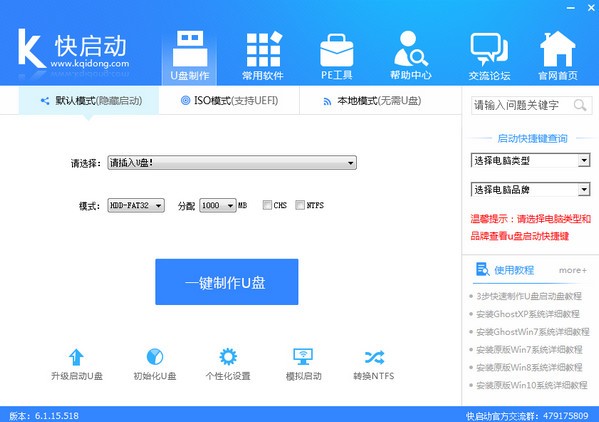
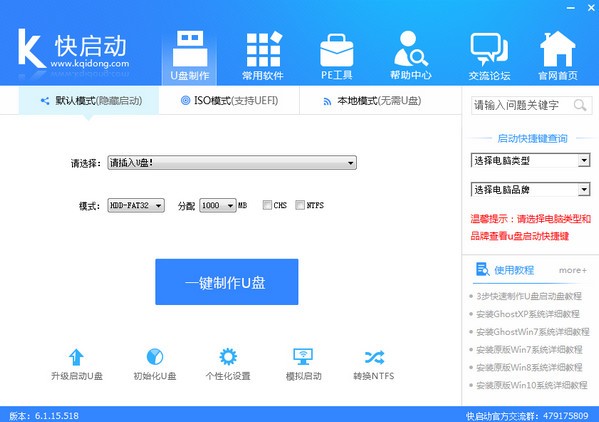

快启动U盘制作工具是一款完全免费的U盘启动盘制作软件,借助这款工具,用户可以轻松打造属于自己的U盘启动盘。对于从事装机维护相关工作的人员而言,这款软件能大幅节省装机耗时,还能轻松化解装机过程中遇到的各类难题,提升装机效率与成功率。
软件体积小巧轻便,下载速度更快更高效,有效缩短用户的下载等待时间,无需花费过多时间等待软件安装包下载完成;
支持两种安装方式,既可以安装在电脑本地磁盘中,无需借助U盘、光驱就能完成系统重装操作;也可以安装在U盘中,灵活适配不同使用场景,大幅提升工具的实用性与便捷性;
工具采用7z极限压缩技术,不仅能减小安装包体积,还能实现更快的解压与安装速度,进一步节省用户的操作时间;
内置Win03PE系统工具,适配各类新旧型号的计算机设备,工具箱内功能齐全,且支持一键安装操作,无需复杂步骤,新手也能轻松上手。
首先前往快启动官方网站,下载快启动U盘启动盘制作工具的安装包,具体操作界面如下图所示;
找到已下载完成的软件安装程序,双击运行即可开始安装,安装界面如下图所示;
进入软件安装流程后,无需手动操作,耐心等待片刻,直至安装进度完成即可;
安装全部完成后,点击界面上的“立即体验”按钮,即可启动快启动U盘制作工具;
找到电脑桌面上生成的快启动软件图标,双击图标即可打开工具;
成功启动后,进入快启动U盘启动盘制作工具的主窗口,具体界面如下图所示;

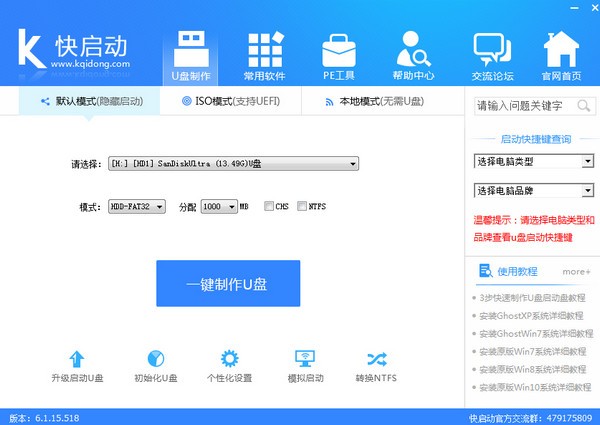
将U盘插入电脑的USB接口,提前备份U盘中的个人重要文件,因为在制作启动盘的过程中,会彻底清除U盘中的所有数据,具体操作提示如下图所示;
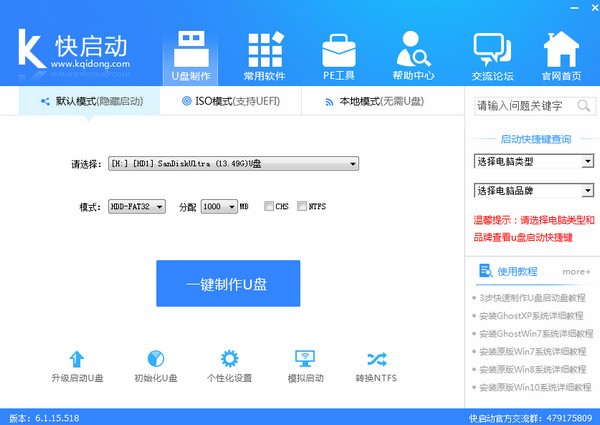
点击工具界面上的“一键制作”按钮,随后会弹出警告提示,告知用户该操作会删除U盘中所有数据且无法恢复,点击“确定”按钮,即可继续制作流程,具体提示界面如下图所示;
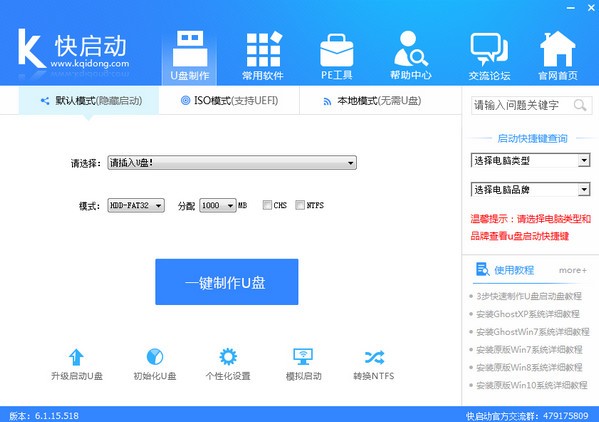
无需其他操作,耐心等待快启动相关数据写入U盘,直至写入完成即可;
当界面弹出“U盘制作成功”的提示信息时,点击“完成”按钮,即可结束整个制作流程;
此外,用户还可以点击“浏览效果”选项,进入快启动主菜单模拟界面,按Ctrl+Alt组合键即可释放鼠标,方便查看模拟效果,具体界面如下图所示;
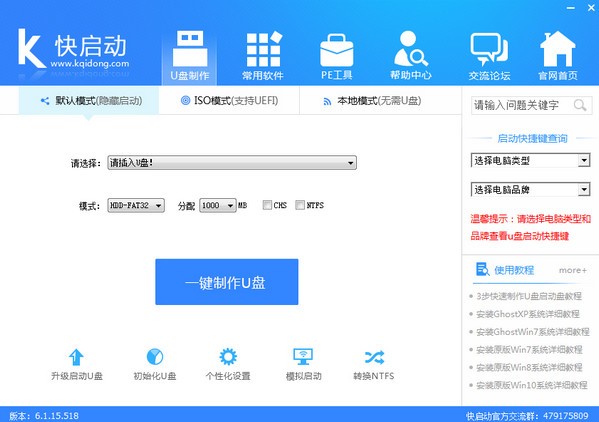
到这里,一个专属自己的U盘维护工具就制作完成了,操作流程简单易懂,轻松就能上手。
全新搭建u启动win8pe系统维护工具箱架构,进一步压缩安装包体积,提升下载与安装效率;
优化主程序核心代码,修复以往版本的潜在问题,大幅提升U盘启动盘的制作成功率;
优化u启动win8pe系统维护工具箱的安装速度,同时加快U盘启动盘的制作速度,缩短整体操作耗时;
对软件界面进行重新设计,整体风格更美观、布局更简洁,操作逻辑更贴合用户习惯,更具人性化。
猜您喜欢
 雨林木风U盘启动盘制作工具
 装机员U盘启动PE制作工具
 UrescuePlus
 PE吧装机助理
 U盘魔术师
U盘魔术师 imageUSB
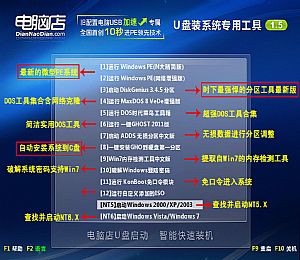 电脑店原创超级U盘启动盘制作工具
 U盘自动复制工
 天意U盘系统三
 微PE工具箱
 禁用U盘软件助
 USB禁用软件大
 MPALL量产工具
 一键4K对齐工具