sharepoint最新版 v3.39.20
大小:26.13KB
语言:简体中文系统:Android
类别:商务办公时间:2026-04-04
分类
大小:26.13KB
语言:简体中文系统:Android
类别:商务办公时间:2026-04-04


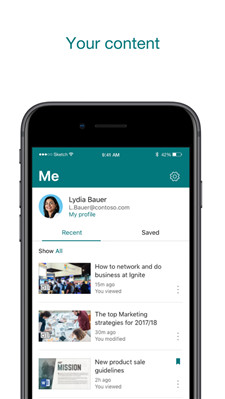
sharepoint官网是小编为大家带来的一款非常专业且有用的商务办公类软件,这款软件为用户提供了非常强大的界面功能,在软件中,用户可以自由查找各个网站、新闻、文件,还有项目和订单,支持在线修改,随时随地内部沟通,提升工作效率。喜欢的话就快来下载sharepoint官网吧!

SharePoint是一款针对企业用户所研发的办公协作软件,用户可以快速进行文件文本的编辑,内置有超级多实用工具,全部都可以免费使用,完全不用担心会泄露隐私,软件支持多人同时进行协同办公,非常方便实用!
如需打开“帐户配置向导”,请单击 Windows 系统托盘中的“SharePoint Workspace”图标,然后单击“新建帐户”。
单击“新建帐户”,然后单击“下一步”。
单击“使用帐户配置代码创建帐户”。
将复制到剪贴板上的代码粘贴到“帐户配置代码”框中。
如有必要,在“帐户配置服务器”框中输入帐户配置服务器的地址。
在大多数工作区环境中,帐户配置服务器的地址已经输入。如果没有输入,请联系您的管理员。
单击“下一步”。
单击“完成”。
1. 打开您的OneDrive或SharePoint帐户,并登录。
2. 导航到包含您要下载的文件或文件夹的位置。
3. 对于单个文件的下载:
- 单击文件,它将在浏览器中打开。
- 单击页面右上角的“下载”按钮,文件将开始下载到您的计算机。
4. 对于文件夹的下载:
- 单击文件夹,它将打开并显示文件夹中的内容。
- 选择要下载的文件夹中的所有文件,或按住Ctrl键并单击选择特定文件。
- 右键单击选定的文件,然后选择“下载”选项。
- 文件将开始下载到您的计算机。
打开要共享的文档。
单击“文件”>“另存为”。
在“另存为”页面上,双击要使用的位置(您的 SharePoint 文档库、您计算机上的位置、您的“我的网站”或您的 OneDrive)。
为文件命名,然后单击“保存”。 如果这让你返回到“信息”选项卡,请再次单击“共享”。
在“与人共享”(或者在 Word 2013 中,是“邀请他人”)下,输入要与之共享文件的用户的姓名或电子邮件地址。
如果需要,请选择“可编辑”或“可查看”。 第一个选项允许您的同事更改文件,第二个选项让您的文件更加安全。
在地址行下面的框中输入一条消息(如果需要),然后单击“共享”。
改进功能细节,优化用户体验。
猜您喜欢
 核桃编程
核桃编程 暖猫工具箱
暖猫工具箱 万物街
万物街 兼职猫app
 苏宁智道
苏宁智道 文档文件扫描
 验箱宝
验箱宝 擎帆车媒体
擎帆车媒体 云e宝
云e宝 顺丰丰源app
 电子营业执照
 雅虎邮箱
雅虎邮箱 职卓招聘
职卓招聘 图怪兽
图怪兽 华为亿家
华为亿家 极兔外场
极兔外场