
飞书会议室app v7.24.3
大小:72.1MB
语言:简体中文系统:Android
类别:商务办公时间:2024-09-13
分类
大小:72.1MB
语言:简体中文系统:Android
类别:商务办公时间:2024-09-13
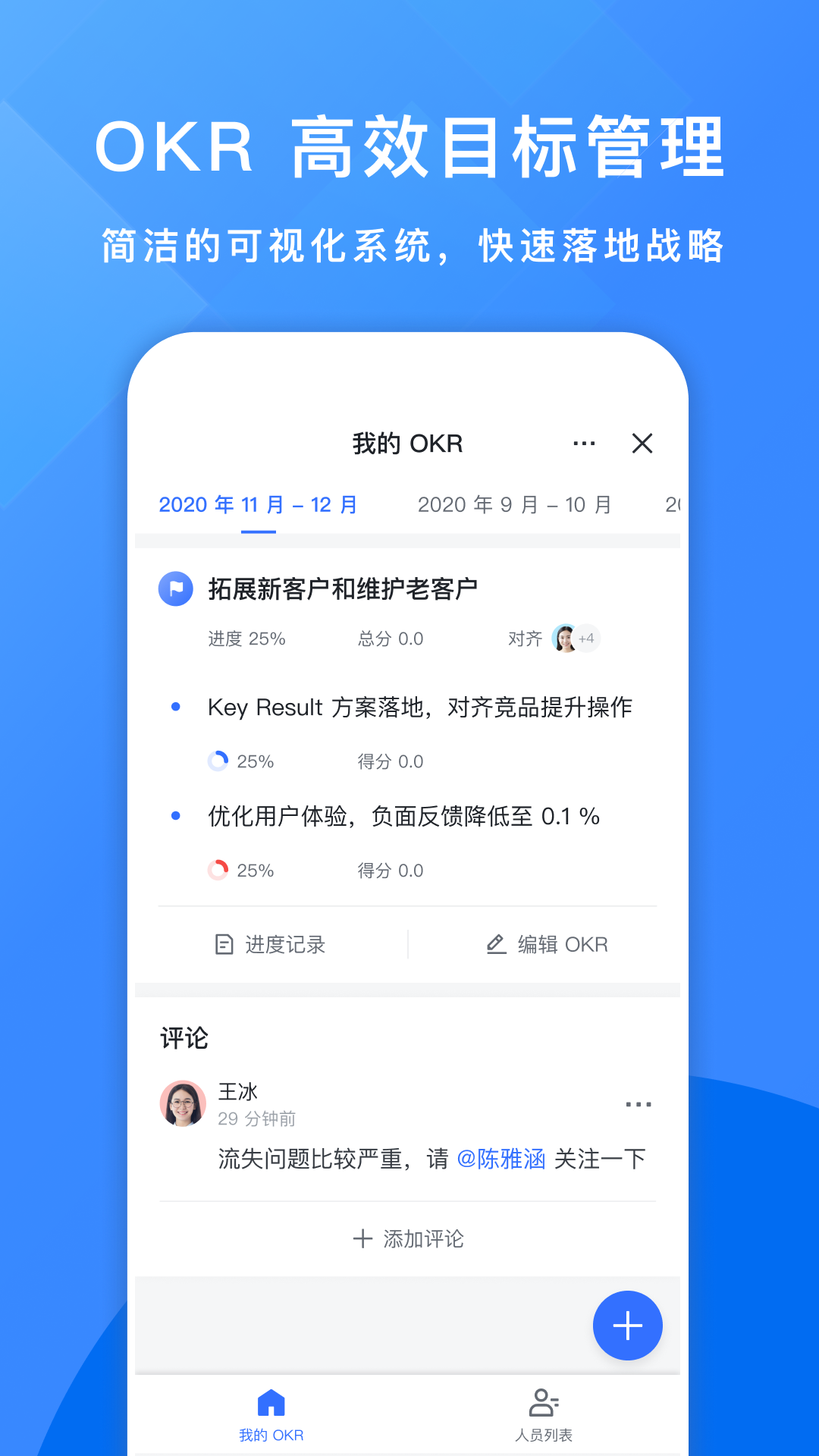


飞书会议室app提供简洁的预订界面,用户可以快速选择会议室、设置时间以及添加会议细节,用户可以通过移动设备随时随地对会议室进行即时预订。

投屏码不是在app中的,投屏码是在飞书投屏盒子硬件设施屏幕上呈献的
飞书投屏盒子硬件设施是一款小巧易用的本地无线投屏产品,可以通过飞书或飞书会议室轻松将屏幕内容共享到显示设备上。简单部署即享高清画质,满足多种会议场景的演示需求,助力企业高效开会。其安装步骤如下:
1、使用 HDMI 线连接电视/投影仪等显示设备。
2、使用电源适配器连接电源。
3、完成配网:若使用有线网络,将网线连接到以太网接口;若使用无线网络,选择或者添加无线网络进行连接。
然后在投屏前准备如下事项:
1、启动投屏盒子,完成初始化配置。使用飞书会议室app扫描飞书投屏盒子硬件设施屏幕上的投屏码
绑定会议室,请参照以下步骤完成会议室部署:
管理员点击 管理后台 界面左侧导航栏的 会议室 > 会议室管理,进入会议室管理界面。在会议室管理界面左侧的会议层级列表中,选择需要进行设置的会议室/会议室层级范围,然后点击会议室/会议室层级界面右侧的 设置 > 基本信息 > 部署权限。
方式一:扫码权限配置
点击 部署人员 右侧的 配置,将出现添加部署人员弹窗。通过搜索人员或部门名称选择想要配置的人员或部门,支持多选和一键全选。选择完成后,点击 确定。添加完成后,该人员/部门将长期拥有投屏盒子的部署权限。
方式二:访问码权限配置
查看当前会议室现有的访问码或者点击 重新生成 ,选择有效期后即可生成新的访问码。生成访问码后,获取该访问码的相关人员将在有效期内拥有投屏盒子的部署权限。
企业若需扩大会议容量上限,可选择升级飞书会议室版本,或购买大型会议增值服务。
操作流程如下:
1、企业申请服务
企业管理员可联系飞书客服或客户成功经理购买 大型会议-100/300/500/1000 方 服务。
2、管理员分配权限
开通成功后,企业管理员可在管理后台查看并进行 席位管理。点击 管理后台 > 费用中心 > 权益数据,查看 大型会议-100/300/500/1000方 模块。
IdeaHub :S2、Pro、B2
MaxHub :CF65MC、CF75MC、CF86MC
H3C :S65M2C、S86M2C
维海德: C7
亿联 :A10、A20、MeetingBoard
1、支持100方实时视频会议,画面流畅,音质高清,满足大型会议、全员沟通等多种需求场景,全面提升参会体验,从此“会议不掉线,工作不掉链”。
2、支持通过短信或第三方应用分享会议信息,被邀请人可一键入会。同时支持一键复制会议信息,通过分享会议链接邀请参会人。企业用户也可以发起“访客模式”,被邀请人无需注册或登录,输入会议号即可直接入会。
3、飞书会议室app与飞书套件账号互通,使用飞书账号即可登录飞书会议,无需重新注册,即可通过桌面端及移动端,随时随地快速入会。
4、可快速共享屏幕,直观展示会议议题,引导聚焦讨论,让所有参会人员都能高效参与互动,实时无缝远程协同。
猜您喜欢
 语音转写大师
 职升梯
职升梯 巨量引擎
巨量引擎 彝文翻译通
彝文翻译通 跨越运力
跨越运力 工地找工作
工地找工作 网易会议app
 快影
快影 CAPCUT
 佐糖
佐糖 管家婆掌上通
 果冻橡皮章
果冻橡皮章 全时空间
全时空间 会易通
会易通 Pendo笔记
 微商水印助手