
坚果云网盘app正版 v4.26.2
大小:74.02MB
语言:简体中文系统:Android
类别:商务办公时间:2026-04-06
分类
大小:74.02MB
语言:简体中文系统:Android
类别:商务办公时间:2026-04-06
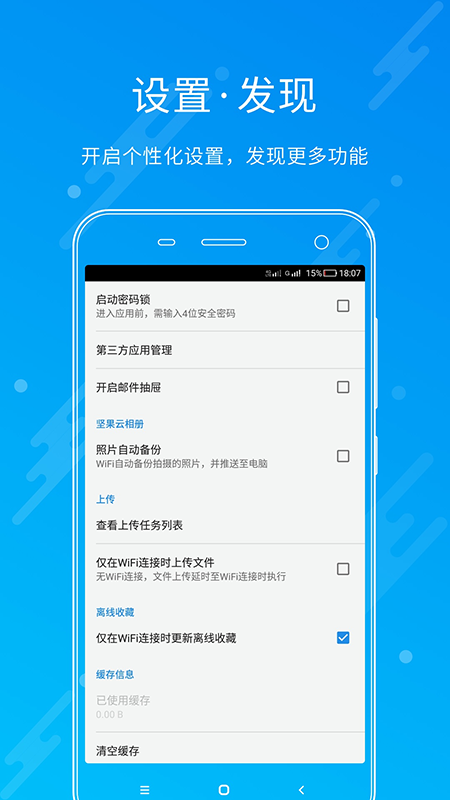
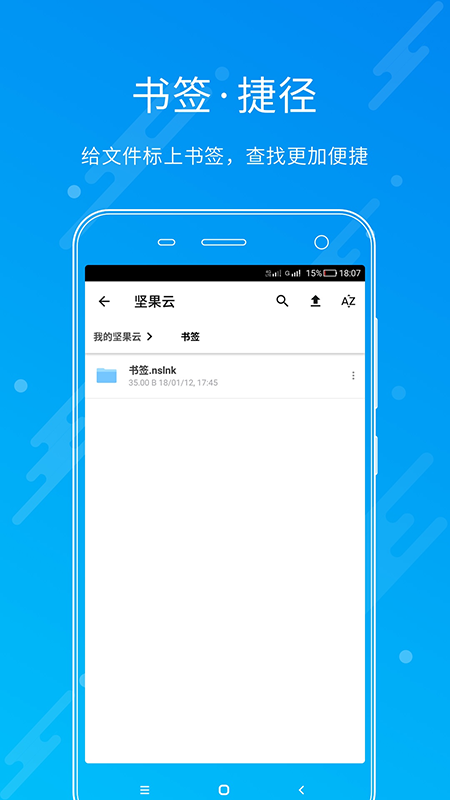
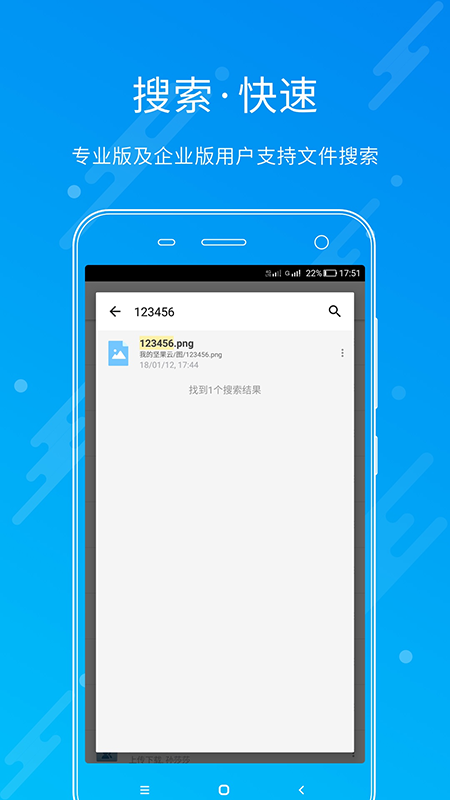
坚果云网盘是一款主打便捷、高效且实用性极强的云存储工具,核心支持多终端跨平台同步传输与离线收藏功能,打破设备壁垒,可将电脑中的各类文件无缝同步至手机、平板等移动设备,让用户无论身处何地,都能随时访问所需文件。同时具备安全可靠的数据备份能力,有效避免文件丢失,简化办公与生活中的文件管理流程,让高效办公、轻松管理成为常态。
1、 多端同步流畅:深度适配电脑、手机、平板等多平台,文件同步速度快,无延迟,修改后自动同步至所有绑定设备,无需手动上传下载,实现跨设备无缝衔接;
2、 安全稳定靠谱:采用专业加密技术,全方位保护用户文件安全,支持文件历史版本恢复、断点续传,有效防止文件丢失、损坏,兼顾安全性与实用性;
3、 操作简洁高效:界面设计简洁不繁琐,核心功能一目了然,无论是文件同步、离线收藏还是分享编辑,操作步骤简单,新手也能快速上手,节省时间成本;
4、 场景适配多元:兼顾个人办公、家庭存储、团队协作等多种场景,支持第三方应用联动,满足不同用户的文件管理与使用需求,适配日常办公与生活场景。
1、 同步效率技巧:将常用工作文件放入同步文件夹,开启wifi自动同步,无需手动操作,即可实现多设备文件同步,避免重复上传下载,提升办公效率;
2、 空间节省技巧:善用离线收藏功能,仅收藏常用文件,不常用文件保持云端存储,既不占用设备本地空间,又能随时按需访问,兼顾便捷性与空间利用率;
3、 安全防护技巧:定期查看文件历史版本,若误删或误修改文件,可快速恢复至之前版本;设置账号二次验证,提升账号安全性,防止文件泄露。
1、如何在手机上分享文件及文件夹?
用户可通过手机端坚果云,直接将文件或文件夹分享给同事,支持一键发送至微信、QQ、邮件附件等渠道,也可生成专属分享链接,方便多人共享。同时,用户还能根据需求,灵活修改分享链接的访问权限,比如设置只读、可编辑或仅指定人员可访问。
操作步骤:
打开坚果云APP,找到需要分享的文件或文件夹,点击其右侧的三个点图标,在弹出的菜单中选择【分享】选项,即可生成专属分享链接,按需分享给他人。
若需要直接将文件分享至其他应用,无需生成链接,直接点击分享页面右下角的【源文件】选项,选择目标应用,即可快速完成分享操作。
2、坚果云如何进行离线收藏文件?
在无网络环境下,用户无需担心无法访问文件,只需提前在坚果云中离线收藏所需文件夹,即可随时打开查看,满足外出、通勤等无网络场景下的文件使用需求,不耗流量且访问便捷。
操作步骤:
打开坚果云客户端(手机端或电脑端均可),进入目标文件夹,找到需要离线收藏的文件或文件夹,点击其右侧的三个点图标,选择离线收藏选项,即可完成收藏,收藏后无需联网即可访问。
3、如何在手机上使用Office编辑坚果云上的文件?
坚果云与Office系列应用实现深度集成,无需繁琐操作,通过手机客户端就能直接编辑Office格式文件,轻松实现移动办公,编辑后的内容自动同步,无需手动上传,大幅提升办公灵活性。
操作步骤:
1、 先在手机端下载并安装Office相关应用,包括Microsoft Word、Microsoft Excel、Microsoft PowerPoint或整合版Microsoft Office,安装完成后登录个人账号;
2、 打开已登录的Office客户端,在应用内找到坚果云入口,点击进入后即可查看并编辑坚果云中的各类Office文件,编辑完成后关闭文档,系统会自动将修改后的内容上传至坚果云,确保文件同步更新。
●如果您使用的是单独的Office应用(Word、Excel、PowerPoint):
打开对应应用(Word、Excel、PowerPoint),点击页面中的【打开】选项,选择【浏览】,接着点击页面左上角的三个横杠图标,找到【坚果云】选项并点击,即可直接进入坚果云文件夹界面,选择需要编辑的文件,点击即可开始编辑。
●如果您使用的是整合版Microsoft Office:
点击应用右上角的文件夹图标,选择【文件应用】,再点击【浏览】选项,随后点击页面左上角的三个横杠图标,选中【坚果云】,即可进入坚果云文件夹界面,挑选需要编辑的文件进行操作即可。
离线收藏文件夹:开启wifi自动同步功能后,系统会自动同步用户感兴趣的文件夹,同步完成后可离线访问,不消耗手机流量,操作快捷且节省电量,适配无网络场景;
文件同步:支持跨设备文件同步,用户在电脑上访问过的文件会自动缓存,后续无需联网也能离线查看,同时电脑端文件修改后,会自动同步至手机、平板等其他设备,实现多端文件一致;
笔记本/记事本:内置便捷的笔记本功能,用户可随时记录生活点滴、工作任务清单(Todo List),记录内容会自动同步至云端存储,多设备均可查看、编辑,避免遗漏重要事项;
照片备份:自动备份手机、平板中的照片、视频,无需手动操作,备份完成后同步至电脑端,既能防止照片视频丢失,又能实现跨设备查看,轻松管理多媒体文件;
最近访问列表:自动记录用户最近打开的文件,用户可通过该列表快速访问常用文件,无需逐层查找文件夹,节省文件查找时间;
邮件/短信分享:支持将坚果云中的文件或文件夹,直接通过邮件、短信分享给好友,无需先下载文件再上传,简化分享流程,提升分享效率;
第三方支持:兼容各类第三方应用,支持从其他应用直接上传文件至坚果云,无需跳转切换,实现文件快速备份与管理;
文件历史版本:支持查看文件的历史修改版本,误删、误修改文件时,可快速恢复至之前的版本,有效避免文件丢失;
局域网同步加速:在同一局域网内,多设备同步文件可实现加速,大幅提升同步速度,节省时间成本。
一、坚果云最大可上传的文件大小?
1、 电脑客户端(Windows、Mac)可上传单个大小不超过5GB的文件,且支持上传过程中断点续传,即使网络中断,重新连接后可继续上传,无需从头开始;
2、 iOS、Android移动客户端,单个可上传文件大小限制为500MB以内,满足日常移动办公、文件分享的需求;
3、 网页客户端可上传单个大小500MB以内的文件,无需安装客户端,通过浏览器即可完成文件上传与管理。
二、什么是同步文件夹?
同步文件夹是指用户在电脑本地硬盘中任意选择一个文件夹,通过鼠标右键点击该文件夹,选择坚果云相关选项,设置同步该文件夹,设置完成后该文件夹即为同步文件夹。同步成功后,文件夹图标上会显示绿色对勾,标识同步完成。此外,他人与你协作办公时,共享给你的文件夹,也属于同步文件夹,可实现实时同步更新。
三、什么是「我的坚果云」文件夹?
「我的坚果云」文件夹是安装坚果云客户端后,系统自动创建的专属文件夹,用户可将个人资料、工作文件、生活照片等各类内容统一存放至该文件夹,方便集中管理。为避免文件增多后出现混乱,用户可根据自身需求,在该文件夹内创建多个子文件夹,按类别分类存放文件,提升文件管理效率。
v4.26.2 版本更新内容
【修复与优化】
- 修复了APP运行中的若干已知故障,优化了界面细节与操作流程,进一步提升了应用运行稳定性,减少闪退、卡顿现象;
- 优化了文件同步速度,解决部分机型同步延迟的问题,提升跨设备同步的流畅度。
v4.26.5 版本更新内容
【修复与优化】
- 优化AppxPackage的部署逻辑,提升应用安装与更新的流畅度,适配最新系统版本;
- 优化文档助理相关功能,提升文件编辑、查看的便捷性,支持更多格式文件的在线预览;
- 修复libcurl相关异常问题,解决部分机型文件上传失败的问题,提升文件传输稳定性。
v4.26.9 版本更新内容
【修复与优化】
- 修复了若干已知问题,对界面细节进行优化,提升视觉体验与操作流畅度,适配2026年新款手机及最新系统;
- 优化离线收藏功能,解决部分机型离线收藏后无法访问的问题,提升离线访问的稳定性;
- 优化第三方应用适配,新增多款常用应用的上传对接,支持更多应用直接上传文件至坚果云;
- 优化账号安全防护,新增二次身份验证选项,进一步保障用户文件安全,防止账号被盗。
猜您喜欢
 快影
快影 CAPCUT
 佐糖
佐糖 管家婆掌上通
 果冻橡皮章
果冻橡皮章 全时空间
全时空间 会易通
会易通 Pendo笔记
 微商水印助手
 印象扫描宝app
 搜谱
搜谱 契约锁
契约锁 奇迹智能英语a
 阿里云盘
阿里云盘 天天水印相机a
 秘影空间
秘影空间