
scene手机版安卓免费版 v7.3.1
大小:72.1MB
语言:简体中文系统:Android
类别:系统安全时间:2026-04-05
分类
大小:72.1MB
语言:简体中文系统:Android
类别:系统安全时间:2026-04-05

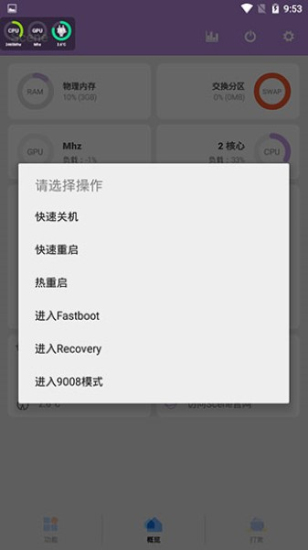
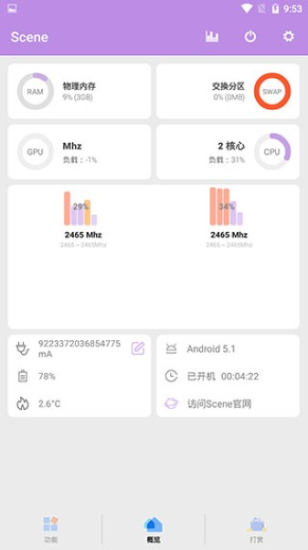
很多小伙伴只清楚自己手机的品牌和具体型号,却对手机的实际性能参数一无所知。而Scene工具箱这款软件,恰好能帮大家解决这个难题——它不仅可以全面展示手机的各项性能信息,让你清晰了解手机的硬件配置、运行状态,还会智能提供一系列可操作的优化建议,帮助你优化手机运行状态,让手机使用起来更加流畅顺滑。除此之外,软件还内置了众多强大且实用的功能,能够全方位满足用户日常使用中的各类需求,不管是监测性能还是优化体验,都能轻松胜任。
Scene5版本新增了免费的ADB模式,该模式可开启“帧率记录”功能,还配备了专门针对游戏的帧率录制方案,完美兼容高版本安卓系统(例如Android12)。对于普通用户而言,无需额外付费,就能用它替代Perfdog,实时监测手机游戏运行时的CPU、GPU性能表现,以及设备温度、耗电情况、帧率变化等核心数据,还能自动记录数据曲线,方便后续查看分析。而且全程仅需手机端APP即可操作,无需连接数据线,使用起来更加便捷省心。
Scene5的ADB模式,需要获取ADB权限才能成功激活。其中,安卓11及以上系统支持无线调试功能,即便身边没有电脑,也可以借助“黑阈”APP来激活Scene5的ADB模式。对于安卓12系统(如realme UI 3.0版本),用户可以先下载Scene开发者提供的激活脚本到手机本地,再在黑阈APP中执行相关指令,运行脚本即可完成激活。
下文将以真我GT2 Pro(搭载realme UI 3.0系统、Android12版本)为例,为大家呈现详细的图文教程,大家只需跟着教程步骤一步步操作,就能轻松学会激活和使用ADB模式。
准备工作
提前下载并安装好所需的两个APP(Scene5、黑阈),以及Scene5 ADB模式的激活脚本;
激活脚本名称:(需注意后续操作中的文件重命名和存放路径)。
开启开发者模式
进入手机设置界面,找到并点击“关于手机”,再选择“版本信息”,连续点击版本号多次,直到系统提示“已处于开发者模式”,即可完成开发者模式的开启。
启动黑阈服务
① 打开黑阈APP,系统会弹出“允许发送通知”的提示,点击“允许”;
② 阅读并同意黑阈的隐私政策,点击“开始使用黑阈”;
③ 在黑阈的向导页,向左滑动完成引导,点击“使用”,即可进入黑阈主界面。
开启无线调试
① 安卓12系统支持无线调试功能,打开黑阈后,系统会自动弹窗提示无线调试的启动方法,此时点击弹窗中的“开发者选项”;
② 跳转至开发者选项界面后,向上滑动屏幕至接近底部位置,找到并开启“禁止权限监控”开关;
③ 继续在开发者选项界面,向下滑动屏幕至接近顶部位置,分别打开“USB调试”和“无线调试”两个开关;
④ 开启无线调试后,会弹出“要允许通过此网络进行无线调试吗?”的提示,勾选“始终允许”,然后点击“允许”确认。
无线调试启动黑阈服务
① 进入开发者选项,点击“无线调试”进入相关设置,然后用三指上滑,开启手机应用分屏功能;
② 也可以通过“多任务界面”开启分屏:点击开发者选项右上角的「┇」图标,选择“分屏”即可;
③ 分屏成功后,在其中一个分屏窗口打开黑阈APP,点击黑阈中的“无线调试端口”选项。
使用配对码并输入调试端口
④ 点击分屏上半区域的“使用配对码配对设备”选项;
⑤ 在黑阈APP的输入框中,输入系统显示的“WLAN 配对码”(示例中为934337,需注意每次配对码都会随机刷新),输入完成后点击“无线配对”;
⑥ 若无线配对成功,系统会提示“已连接到无线调试”。若提示“权限不足”,请返回设置-系统设置-开发者选项,向上滑动至接近底部,重新确认开启“禁止权限监控”开关即可。
黑阈执行指令
① 上一步完成配对后,按住手机中间的「…」图标上滑,关闭分屏并返回黑阈主界面;
② 在黑阈主界面,点击左上角的“三道杠”图标,打开侧边菜单;
③ 在侧边菜单中,找到并选择“执行指令”选项;
④ 复制以下整行指令,粘贴到黑阈的指令输入框中,点击输入框右侧的“纸飞机图标”,运行Scene5 ADB激活脚本。当界面显示,即表示ADB模式激活成功。
用户首先在本平台下载并安装好Scene工具箱APP,打开APP后,需要先选择工作模式,不同模式对应不同的功能权限,具体如下:
一、基础模式(可使用部分【查看】功能)
1、 基础模式下,主要包含“功能”和“概览”两大核心模块;
在“功能”模块中,用户可以进行帧率记录、充电统计、耗电统计、应用管理、活动/服务查询、温控编辑以及屏幕测试等操作,满足日常基础的性能查看和简单测试需求;
在“概览”模块中,用户可以清晰查看手机的物理内存占用情况、CPU运行状态、手机剩余电量、设备温度、手机型号,以及手机开机时长等核心信息,快速了解手机实时运行状态。
2、 点击APP右上角的设置按钮,还可以根据个人喜好,设置主题色调以及其他相关功能参数,自定义使用体验。
二、ADB模式(可使用大部分【查看】功能和部分【修改】功能)
1、 切换到ADB模式后,会弹出一份使用协议,用户需仔细阅读并确认。
ADB模式下,除了可以访问Scene工具箱更多的信息查看功能外,还会额外开放系统应用卸载、权限管理等修改类功能。需要特别注意的是,若误操作卸载了手机重要的系统应用,可能需要通过恢复出厂设置才能让手机正常开机。
如果您愿意接受该风险,使用时请务必谨慎操作,认真阅读每个功能的提示警示信息,切勿轻易卸载用途不明的系统程序!
另外,Scene工具箱可能会收集您的设备型号、设备厂家、设备ID信息、硬件配置参数、性能统计、温控配置等数据,并发送至云端,用于用户群体分析和软件适配优化,保障软件功能的稳定性和兼容性。
2、 阅读并同意使用协议后,还需要执行上文提到的相关代码,才能成功激活ADB模式,解锁全部对应功能。
三、ROOT模式(可使用所有【查看/修改】功能)
ROOT模式下,用户可以访问Scene工具箱提供的所有功能,其中也包含一些具有一定危险性的高级功能。例如:删除手机出厂自带的应用程序、控制处理器性能参数、写入或还原系统文件等。
使用该模式的过程中,可能会因为操作不当或软件功能缺陷,导致手机无法进入系统界面,或者丢失重要数据。如果您从未听说过刷机、手机变砖、恢复出厂设置等相关操作,并且没有备用设备,那么该模式可能并不适合您!
如果您愿意接受这些潜在风险,使用时请务必格外小心谨慎,认真阅读各个功能的提示警示信息,不要轻易触动自己不理解的功能按钮或开关!
特别提醒:请务必不要在用于工作,或存有重要数据的手机上使用ROOT模式,以免造成无法挽回的损失!
此外,Scene工具箱可能会偶尔收集您的设备型号、设备厂家、设备ID信息、硬件配置参数、性能统计、温控配置等数据,用于持续改进软件适配情况,优化用户使用体验。
1、 界面简洁直观:软件界面设计简洁明了、操作直观,没有多余的杂乱元素,用户可以快速找到自己所需的功能选项,轻松完成各项设置和操作,同时支持用户根据自身需求修改功能参数,自定义使用体验。
2、 智能动态响应:借助动态响应和自动行为识别功能,APP能够根据用户的使用习惯和实时需求,进行智能调整,自动适配最佳操作模式,带给用户更流畅、更贴心的使用体验。
3、 智能频率提升:能够自动检测手机运行状态,当用户运行游戏等对性能要求较高的应用时,自动提高CPU运行频率,有效提升手机流畅度,让游戏中的动作、攻击操作如丝般顺滑,同时提供最佳的频率修改方案,兼顾性能和耗电。
4、 智能降频节能:当用户仅进行浏览、聊天等简单操作,或对手机节能要求较高时,软件会自动降低CPU运行频率,有效节省手机电量,延长续航时间,在不影响基础使用的前提下,带给用户最佳的节能使用体验。
1、 专业权限管理:提供专属的权限管理功能,能够帮助用户更好地管理手机中各类应用程序的权限,对应用权限进行更精细的控制,操作便捷、效果卓越,有效避免权限滥用问题。
2、 全方位隐私安全:用户可根据个人需求,为每一款应用设置不同的权限权限,精准管控应用对个人信息的访问,有效保护个人隐私和数据安全,带给用户最佳的功能自定义设置体验。
3、 自动安全防护:同时支持自动权限管理功能,实时监测应用权限使用情况,及时提醒异常权限请求,确保用户的设备始终处于最安全的状态,有效抵御各类安全风险入侵,为手机安全保驾护航。
4、 高效性能优化:不仅可以根据用户需求,灵活提高或降低CPU工作速度,优化手机性能表现,还内置了后台进程清理功能,能够快速清理手机后台冗余进程,释放内存空间,让手机始终保持流畅运行,使用体验非常出色。
作为一名喜欢研究手机性能的数码爱好者,Scene工具箱真的是我用过最实用的手机性能管理工具,体验感直接拉满!之前一直不清楚自己手机的具体性能参数,用了这款软件后,手机的内存、CPU、温度等信息一目了然,还能实时监测运行状态,再也不用盲目猜测手机性能了。ADB模式的激活虽然步骤稍多,但跟着教程一步步操作,新手也能轻松搞定,激活后就能监测游戏帧率、CPU和GPU表现,对于喜欢玩游戏的我来说太实用了,不用连接电脑,手机端就能操作,特别便捷。软件的三种模式区分很清晰,基础模式满足日常查看需求,ADB模式解锁更多功能,ROOT模式虽然风险高,但适合有一定经验的用户折腾。特色亮点很突出,智能调频功能太贴心了,玩游戏时自动提频,日常使用时自动降频,既保证了流畅度,又节省了电量。权限管理功能也很实用,能精细控制每款应用的权限,有效保护隐私。这次更新修复了部分机型刷新率管理的问题,我的真我GT NEO3再也不会出现锁屏变60Hz的情况了,运行更稳定。总体来说,这款软件功能强大、操作简单,不管是数码爱好者还是普通用户,都能用到它的实用功能,真心推荐给大家!
v7.0.10版本
修复了包括Realme GT NEO3在内的部分机型,在使用刷新率管理功能后,锁屏界面刷新率自动变为60Hz的问题,优化了刷新率调节的稳定性,确保用户设置的刷新率能够正常生效,提升使用体验。
猜您喜欢
 电视应用大全
 万能下载
万能下载 刷机精灵
刷机精灵 adwlauncher
 小米一键换机
 猎豹锁屏大师
 乐社区
乐社区 LauncherPro
 OPPO手机主题
 小米手机主题
 Speedtest测试
 百度拼音输入
 致美清理
致美清理 微微清理Vivi
 美化小组件
美化小组件