
snapseed官方正版 v2.22.0.633363672
大小:29.1MB
语言:简体中文系统:Android
类别:摄影摄像时间:2026-04-06
分类
大小:29.1MB
语言:简体中文系统:Android
类别:摄影摄像时间:2026-04-06
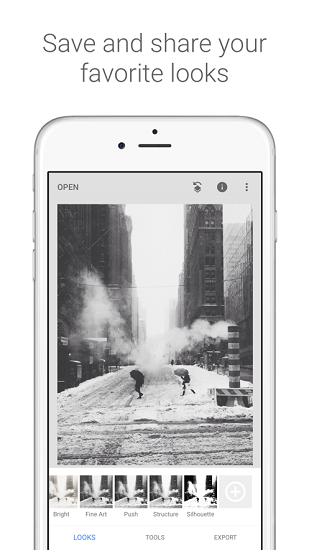
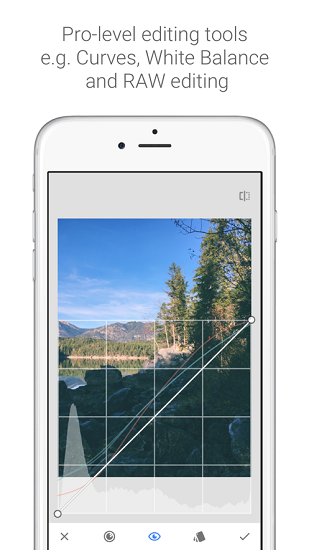
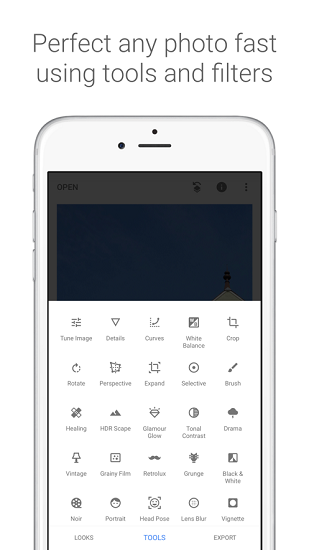
Snapseed官方2026最新版本,是一款适配iOS和安卓两大操作系统的专业移动图像处理工具,核心功能涵盖照片增强、滤镜添加、细节修饰等,能满足普通用户日常修图与专业爱好者精细编辑的双重需求。不同于其他修图软件的复杂操作,这款应用支持全手势操作,用户只需通过简单的手势滑动、缩放,就能快速选择各类修图效果和增强功能,轻松打造质感大片,上手门槛极低,无论是新手还是老手都能灵活驾驭。
1、 跨端适配流畅:完美兼容iOS和安卓全系列机型,2026版本针对新款手机优化适配,运行流畅不卡顿,无论是高清照片还是长图,都能快速加载、高效编辑;
2、 修图功能专业:涵盖基础调整、滤镜特效、细节修饰、拼接抠图等全场景修图功能,支持无损编辑,可随时回溯修改步骤,保留照片原始质感;
3、 操作便捷易懂:全程手势操作,无需复杂参数设置,滑动即可调整亮度、对比度等参数,放大缩小可精准修饰细节,新手也能快速上手;
4、 功能持续升级:2026版本新增专业拍摄模式、底片模拟等功能,打破修图与拍摄的界限,实现“拍摄-编辑”一站式操作,提升创作灵活性。
1、 参数调整技巧:新手修图避免过度调整参数,亮度、饱和度控制在±20以内,对比度适度提升,既能优化画面质感,又不会显得生硬;
2、 滤镜使用技巧:根据照片场景选择适配滤镜,风景照用自然滤镜,人像照用柔和滤镜,复古风可搭配胶片滤镜,避免盲目叠加多种滤镜;
3、 细节修饰技巧:使用蒙版功能时,先放大图片再擦拭,精准控制修饰范围;抠图换背景时,可结合修剪、变形工具,让边缘更自然,避免出现生硬断层。
1、 先在对应平台下载并打开Snapseed 2026最新版,进入应用首界面后,点击屏幕任意区域,即可弹出图片选择窗口,挑选需要编辑的照片,也可根据自身需求,提前自定义图片的基础样式;
2、 导入图片后,点击屏幕右下角的画笔图标,在弹出的功能菜单中选择【调整图片】选项,可根据照片实际情况,有针对性地调整亮度、对比度、饱和度、氛围、高光、阴影、暖色调等参数,让画面更贴合预期;
3、 完成基础参数调整后,可根据图片的实际需求,在底部工具栏中选择合适的功能进一步优化,比如添加【晕影】效果,手动调整晕影柔和度,让画面更有层次感;
4、 以上步骤完成后,一张基础修图就已成型,若想让照片更有风格、更具特色,可点击工具栏中的【滤镜】选项,选择心仪的滤镜效果;
5、 结合个人审美以及图片的构图、色调,挑选适配的滤镜,比如想打造复古质感,可先选择【黑白】滤镜,再叠加【胶片】滤镜,还原复古胶片的细腻质感;
6、 这样一张复古黑白照片就制作完成了。若想让照片更有设计感,可利用蒙版功能进行局部修饰:点击屏幕右上角的图标,找到“查看修改内容”选项,调出蒙版功能;
7、 用手指擦拭出不需要黑白效果的区域,擦拭时建议将图片放大操作,精准控制擦拭范围,避免误擦,这样制作出来的照片细节更精致、过渡更自然。
开始使用工具和滤镜
导入图片后,点按屏幕底部的“工具”按钮,即可访问所有修图工具和滤镜,一键添加各类修改效果。其中,工具主要用于完善图片细节,涵盖剪裁、拉直、污点修复、刮痕去除等多种功能,可针对性解决图片中的小瑕疵;滤镜则用于添加不同的风格氛围,适配各类拍摄场景。
工具和滤镜的应用顺序十分关键。比如,先添加相框再设置镜头模糊,会导致相框跟着模糊;反之,先添加镜头模糊再添加相框,就能保留相框的清晰质感,让整体效果更协调。
单击即可对比修图前后效果:在“工具”或“滤镜”界面内,点按并按住对应按钮,就能快速显示修图前的原始图片;在主屏幕中,点按并按住图片本身,也能实现同样的对比效果,方便及时调整参数。
放大查看细节:在图片上用双指张合手势,可自由放大或缩小图片;放大后,用两根手指拖动图片,可平移查看不同区域的细节,便于精准修饰。
工作流支持无损编辑:在滤镜组合中处理图片时,可随时调整之前应用过的工具和滤镜参数,即便已经保存图片,也能回溯修改,不会损坏原始图片,大大提升修图灵活性。
正常保存照片的操作步骤如下:
1、 首先打开Snapseed软件,导入需要处理的图片,完成所有修图操作;
2、 修图结束后,点击屏幕右下角的“导出”按钮,弹出操作菜单;
3、 在菜单中选择“保存”选项,即可将修图后的照片保存至手机本地相册。
若按照以上方法无法保存照片,可参考以下解决方案:
1、 尝试通过分享功能保存:在导出菜单中选择“分享”,在弹出的分享选项中直接选择Snapseed,即可完成保存,该方法可解决大部分保存失败的问题;
2、 调整图片存储路径:将需要修图的图片从原文件夹移动至其他文件夹,再重新导入Snapseed编辑。推测部分图片无法保存,是因为版权限制(比如微博保存的带水印图片,修复去水印后可能因版权问题无法保存),更换文件夹可有效规避该问题。
1、 文件格式不兼容:Snapseed仅支持特定图像格式,若图片无法加载,可先确认图片格式为JPEG、PNG或TIFF,其他格式(如RAW、GIF)暂不支持,需转换格式后再导入;
2、 设备存储空间不足:若手机或平板存储空间已满,会导致图片无法正常加载,建议清理设备缓存、删除无用文件,预留足够存储空间后再尝试;
3、 文件受损或损坏:若图片文件在传输、保存过程中受损,Snapseed将无法正常加载,可尝试重新获取图片(如重新下载、传输),确保文件完整;
4、 操作系统版本过低:设备操作系统过时,可能与Snapseed 2026最新版本不兼容,导致图片无法加载,建议将设备操作系统升级至最新版本;
5、 其他解决方案:若以上方法均无法解决,可尝试卸载并重新安装Snapseed,或联系官方技术支持,反馈问题寻求专业帮助。
1、 打开Snapseed应用,点击屏幕右下角的“+”号图标,在弹出的窗口中选择第一张需要拼接的图片,导入编辑界面;
2、 进入图片编辑界面后,点击屏幕下方的“工具”按钮,在弹出的工具列表中找到并选择“拼接”工具;
3、 进入拼接界面后,点击屏幕上方的“+”号,选择第二张需要拼接的图片,导入后两张图片会自动显示在拼接界面中;
4、 用手指滑动调整两张图片的位置、比例和拼接角度,确保拼接处过渡自然,调整完毕后点击屏幕右下角的“完成”按钮;
5、 拼接完成后,可根据需求,使用其他修图工具(如调整、滤镜)对拼接后的图片进行进一步修饰,优化整体色调和细节,最后点击导出保存即可。
1、 打开Snapseed应用,导入需要进行抠图换背景的照片,等待图片加载完成;
2、 点击屏幕底部的“工具”选项,在工具列表中找到“修剪”工具,点击进入修剪界面;
3、 在修剪工具界面,通过拖动图片四个角的控制点,调整照片的大小和形状,将需要保留的主体部分调整至合适范围,初步去除多余背景;
4、 调整完成后,返回工具列表,选择“变形”工具,通过拖动控制点调整照片的形状,进一步去除多余背景,让主体边缘更规整;
5、 完成抠图后,可使用“调整”“修复”等修饰工具,优化主体细节,比如去除边缘瑕疵、调整主体色调,让抠图效果更自然;若需换背景,可导入背景图片,将抠好的主体调整至合适位置,完成背景替换。
v2.22.0.633363672 版本更新内容
1、 在“设置”中新增深色主题模式支持,可根据设备系统主题自动切换,也可手动开启,夜间修图更护眼,提升使用体验;
2、 修复APP运行中的若干已知错误,解决部分机型图片加载缓慢、修图时闪退的问题,优化整体运行稳定性。
v3.0.0 版本更新内容
1、 新增专业拍摄模式(PRO模式),支持手动调节ISO、快门速度、手动对焦,配备拟物化拨盘,可精准控制曝光与景深,实现专业拍摄效果;
2、 新增底片模拟功能,涵盖Kodak Portra、Fuji Superia、Polaroid 600等经典底片风格,拍摄时可实时预览,且支持后期微调滤镜参数;
3、 优化修图工具操作逻辑,简化蒙版功能调用步骤,新增蒙版画笔大小调节,精准度大幅提升;
4、 修复部分机型拼接功能异常、滤镜叠加后画面失真的问题,提升修图流畅度。
v3.15.0 版本更新内容
1、 优化专业拍摄模式,新增自定义取景器色彩主题,支持切换底片时的倒带动画,提升操作趣味性;
2、 新增AI辅助修图功能,可自动识别图片场景(人像、风景、静物),推荐适配的修图参数和滤镜,新手也能快速出片;
3、 优化抠图与换背景功能,新增边缘细化工具,让抠图边缘更自然,支持背景模糊、背景替换一键操作;
4、 修复安卓版本部分机型手势操作不灵敏的问题,全面适配安卓14.0及以上版本,同时优化iOS版本适配性,适配2026年新款手机;
5、 优化图片导出速度,支持高清图片导出,保留更多细节,同时新增图片压缩选项,可根据需求调整导出画质;
6、 修复部分版权图片无法保存的问题,优化保存逻辑,提升使用体验。
猜您喜欢
 妙鸭相机
妙鸭相机 B612咔叽
 今日水印相机
 奇萌相机
奇萌相机 铅笔相机
铅笔相机 美图啦啦
美图啦啦 Styler
 一幅相框
一幅相框 小匠ps
小匠ps 幽灵相机
幽灵相机 allery
 最美美影
最美美影 美图制作大师
 全球实况摄像
 家安宝
家安宝 剪印视频编辑