
Remote Desktop最新版 v10.0.19.1290
大小:86.17MB
语言:简体中文系统:Android
类别:系统安全时间:2026-04-06
分类
大小:86.17MB
语言:简体中文系统:Android
类别:系统安全时间:2026-04-06
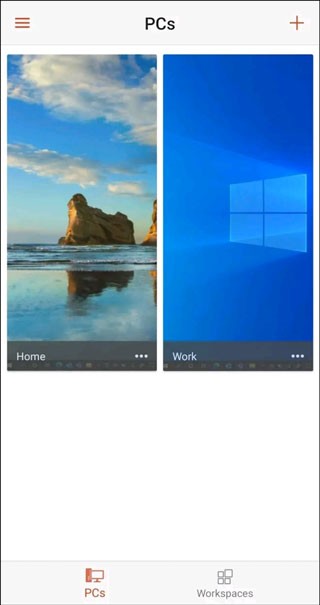

Remote Desktop安卓版,是微软官方研发的Windows远程控制工具,中文正式名称为“远程桌面工具”。这款软件全面覆盖Win、Android、iOS、Mac四大主流操作系统,用户可在任意支持的设备上,远程连接并操控Windows系统的电脑桌面,最便捷的是,被控制的PC电脑无需额外安装任何辅助软件,省去繁琐的安装步骤,不管是办公应急还是居家操控,都能轻松满足需求,实用性拉满。
1、 官方正版保障:由微软亲自开发,适配所有Windows系统电脑,连接稳定、安全有保障,避免第三方工具的隐私泄露风险,适配2026年新款安卓机型;
2、 跨端兼容广泛:覆盖Win、Android、iOS、Mac全平台,手机、平板、电脑之间可无缝切换远程控制,满足不同场景下的使用需求,出门在外也能轻松操控家里或公司的电脑;
3、 操作简洁便捷:受控PC无需额外装软件,仅需简单设置即可完成连接,手机端操作界面直观,新手也能快速上手,无需专业技术基础;
4、 功能持续升级:2026年新增多项实用功能,优化连接稳定性,降低延迟,同时支持自定义连接参数,适配不同网络环境,提升远程操控体验。
1、 系统适配技巧:务必确认受控电脑为Windows 10专业版,家庭版不支持远程桌面功能,若不是专业版,需先升级系统再进行连接设置;
2、 连接稳定技巧:远程连接时尽量使用稳定的WiFi或5G网络,避免4G网络波动导致卡顿、断连;若异地连接,可开启电脑的睡眠模式,避免电脑关机导致连接失败;
3、 密码设置技巧:建议给受控电脑设置复杂密码,避免空密码或简单密码,防止远程连接被非法入侵,保障电脑数据安全;同时可保存账户信息,后续连接无需重复输入。
PS:请务必确认您的电脑已安装Windows 10专业版。查看方法如下:打开电脑,依次点击 开始 > 设置 > 系统 > 简介,在页面中找到“版本”选项即可查看;若不是专业版,请先将电脑升级至Windows 10专业版,否则无法开启远程桌面功能。
1、 首先打开受控电脑,依次点击 开始 > 设置 > 系统 > 远程桌面,找到“启用远程桌面”选项并打开,弹出确认窗口后点击“确认”完成开启;
随后点击页面下方的“关于”选项,记住这台电脑的系统名称;若觉得系统默认名称过于复杂,可点击“重命名此电脑”,修改为自己容易记住的名称,方便后续输入。
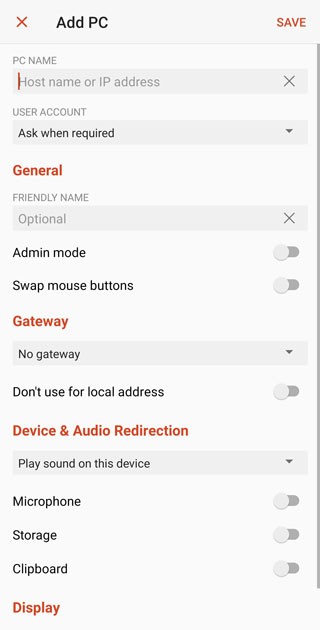
2、 在安卓手机上下载并安装Remote Desktop最新版,打开软件后,点击界面右上角的加号图标,在弹出的选项中选择“Add PC”(添加电脑);
软件会自动搜索同一局域网内已共享的PC设备,若未搜索到目标电脑,点击“ADD MANUALLY”(手动添加)选项,手动输入相关信息。
3、 在页面顶部的“PC NAME”(电脑名称)输入框中,输入受控电脑的系统名称,或者电脑的IP地址均可;
IP地址的获取方法很简单,具体步骤如下:在受控电脑上按下Win+r组合键,弹出运行窗口后输入“cmd”并按下回车键,在弹出的命令提示符窗口中输入“ipconfig”,其中显示的“ipv4”地址,就是这台电脑的IP地址。
4、 在下方的“USER ACCOUNT”(用户账户)选项中,点击“Add user account”(添加用户账户),输入受控电脑的账户密码;若电脑已登录微软账户,就输入微软账户的密码;若未登录微软账户,则输入本地管理员的账户密码,若未设置密码,可无需输入。
5、 所有信息设置完成后,点击界面右上角的“save”(保存)按钮,保存当前设置的连接信息。
6、 完成以上所有步骤后,软件主页面会出现刚才设置的电脑连接选项,点击该选项,输入受控电脑的密码,即可成功建立远程连接,操控电脑桌面。注意:远程连接只能在一个屏幕上显示,若正在使用电脑,手机端无法同时远程连接;若想将电脑屏幕扩展到手机上,可下载Space desk软件,即可实现该功能。
1、 远程应用程序:客户端设备上特定文件格式对应的应用程序,可直接在远程电脑上运行,无需在客户端额外安装该应用,节省设备存储空间。
2、 无缝隙窗口:无需先连接整个远程电脑桌面,可在客户端设备上直接打开并运行远程电脑上的应用程序,操作流程更简洁,提升办公效率。
3、 周边设备转向升级:经过重新设计的周边设备转向功能,支持连接更多类型的外接设备,比如键盘、鼠标、打印机等,远程操控时可像使用本地电脑一样便捷。
4、 经由WMI支持:所有终端服务均可进行配置,且支持脚本编辑,可根据自身需求自定义终端服务设置,适配专业用户的使用需求。
5、 远程Windows应用兼容:只要兼容的客户端设备支持.net framework 3.0,就能在本地设备上显示完整的Windows应用效果,还原电脑端的使用体验,无功能缺失。
6、 新增连接管理功能:可添加多个远程电脑连接,分类保存连接信息,支持重命名、删除连接,方便同时管理多台受控电脑,适配多设备办公场景。
1、 高效率桌面传输:采用先进的流媒体传输技术,可实现电脑桌面实时传输,操作延迟极低,能精准同步每一步操作,同等画质下,传输速度远超VNC、RDP等传统远程连接方式,操控更流畅。
2、 多运行环境支持:全面支持Flash、Java运行环境,可直接在远程浏览器上运行相关应用程序,无需额外安装插件,满足不同应用的使用需求。
3、 分辨率自由调节:支持多种电脑分辨率选择,用户可根据自身设备屏幕大小和电脑显示分辨率,灵活调整远程桌面的显示尺寸,打造最佳的视觉和操控效果。
4、 控制模式便捷切换:只需一个按钮,即可快速切换输入模式,轻松实现触屏输入、鼠标输入、键盘输入之间的切换,无需复杂设置,大幅提升远程操控的效率。
5、 隐私安全防护:新增隐私保护模式,远程连接时可隐藏本地设备的操作记录,同时支持连接密码加密,防止他人非法访问,保障远程操控的安全性。
v10.0.19.1290 版本更新内容
- 新增移动应用程序管理支持,可在远程连接时,直接管理电脑上的移动应用,操作更便捷;
- 新增位置重定向功能,可将本地设备的位置信息同步至远程电脑,适配需要位置权限的应用使用;
- 在“设置”面板中添加工作区用户帐户切换器,可快速切换不同账户,适配多账户办公场景;
- 修复存储重定向中断的问题,同时根据谷歌最新策略,新增相关权限请求,提升软件兼容性;
- 修正朝鲜语输入时,CTRL+A组合键导致字符组合错误的问题,优化多语言输入体验;
- 修复多项辅助功能相关错误,优化键盘导航体验,提升软件易用性;
- 修复其他已知bug,优化软件运行稳定性,减少连接卡顿、断连现象。
v10.5.0.1420 版本更新内容
- 新增多连接管理功能,可同时保存多个远程电脑连接信息,支持分类管理、快速切换;
- 优化远程桌面传输效率,降低网络波动导致的延迟,提升弱网环境下的连接稳定性;
- 新增隐私保护模式,可隐藏本地操作记录,保障用户隐私安全;
- 优化键盘输入适配,支持更多快捷键操作,远程办公更高效;
- 修复部分安卓14.0及以上版本机型连接失败的问题,全面适配新款安卓手机。
v10.8.2.1560 版本更新内容
- 新增自定义连接参数功能,可根据网络环境调整传输画质、延迟阈值,适配不同使用场景;
- 优化周边设备连接兼容性,支持更多型号的外接键盘、鼠标、打印机,远程操控更便捷;
- 修复远程应用程序启动失败的问题,提升应用运行稳定性;
- 优化界面布局,新增深色主题模式,夜间使用更护眼,适配不同使用习惯;
- 修复异地连接时的断连问题,优化服务器响应速度,提升远程连接的稳定性;
- 优化多语言适配,新增多种小语种支持,提升不同地区用户的使用体验。
猜您喜欢
 克拉壁纸
克拉壁纸 微信键盘
微信键盘 通话记录生成器
 指通无限
指通无限 魔秀主题
魔秀主题 via浏览器
 享用清理大师
 电视应用大全
 万能下载
万能下载 刷机精灵
刷机精灵 adwlauncher
 小米一键换机
 猎豹锁屏大师
 乐社区
乐社区 LauncherPro