
爱笔思画x最新版官方 v12.1.2
大小:54.3MB
语言:简体中文系统:Android
类别:网络应用时间:2026-04-06
分类
大小:54.3MB
语言:简体中文系统:Android
类别:网络应用时间:2026-04-06
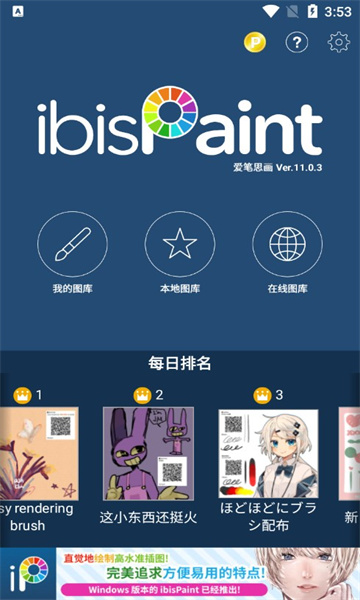
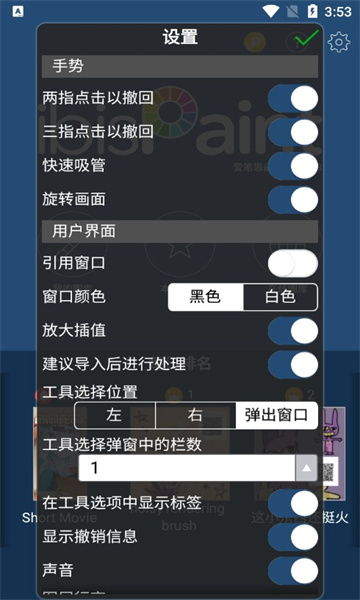
爱笔思画x官方正版,是一款备受绘画爱好者青睐的多功能专业绘图APP,无论是绘画新手还是资深画师,都能借助它轻松实现创意落地,堪称移动端绘图神器。这款软件功能强悍且操作易懂,摒弃了复杂繁琐的操作门槛,内置超15000款画笔、15000种绘图材料,搭配1000余种字体、80款滤镜、46种网纹以及27种混合模式,涵盖绘图、修图、创意设计等全场景需求,不管是日常涂鸦、动漫创作,还是专业插画设计,都能轻松满足,让每一份创意都能完美呈现,全球下载量已突破2.8亿次,成为无数画师的移动绘图首选工具。
1、 线条流畅易上手,小白也能变大神:搭载强大的线条稳定功能,有效解决新手勾线卡顿、线条不流畅的痛点,哪怕是刚接触绘画的小白,也能画出流畅细腻的线条,轻松上手无压力。
2、 功能全面无套路,专业与便捷兼顾:不仅拥有海量画笔、材料和特效,还新增绘图过程录制、对称尺、径向尺、裁剪蒙版等实用功能,既满足专业画师的精细创作需求,也适配新手的基础绘图场景,无需付费解锁核心功能,免费就能畅享全部创作体验。
3、 适配多场景创作,灵活便捷:界面简洁大方、操作实用,支持手机、平板多设备适配,可开启云同步功能,随时随地保存创作作品,避免意外丢失,通勤、居家、户外等场景都能随时开启创作,记录每一个灵感瞬间。
1、 从官方正规渠道下载爱笔思画x官方正版安装包,下载完成后直接点击安装,安装成功后打开软件,进入主界面后点击“我的图库”,即可进入作品管理与创作入口。
2、 进入我的图库后,可手动开启云同步功能,开启后所有创作作品会自动同步至云端,不管切换设备还是误删软件,重新登录账号就能找回作品,随时守护你的创作成果。
3、 想要开启新创作,只需点击界面左下角的“+”号图标,就能快速创建新的画布,操作简单直观,不用繁琐步骤。
4、 进入画布设置界面后,可根据创作需求调整画布尺寸、分辨率等参数,设置完成后点击确认,就能正式开启你的绘图创作之旅。
5、 若是遇到不会操作的地方,无需担心,可在软件设置中找到“新手教程”,跟着教程一步步学习基础操作,从工具使用到技巧运用,新手也能快速上手,感兴趣的小伙伴赶紧来尝试创作吧!
1、 打开手机上的爱笔思画x APP,进入主界面后,准备好需要抠图的白底图片。
2、 将白底图片导入软件中,导入完成后,点击屏幕下方菜单栏中的画笔图标,展开工具列表。
3、 在工具列表中找到并选择“魔棒工具”,这个工具适合快速选取纯色背景,抠图效率更高。
4、 选中魔棒工具后,点击图片中的白底部分,即可快速选中所有白底区域,选中后点击界面上的“反选”选项,选中需要保留的主体部分。
5、 点击屏幕下方的“图层”图标,打开图层面板,在面板中找到第二个“+”号图标并点击,展开图层操作选项。
6、 在弹出的选项中选择“克隆图层”,将选中的主体部分克隆到新的图层中,完成主体与背景的分离。
7、 完成以上步骤后,一张白底图片的抠图就彻底完成了,可根据需求对抠图后的主体进行调整、美化,适配各类创作场景。
1、 首先打开手机应用商城,在搜索框中输入“爱笔思画x”,找到官方正版软件后,点击下载并完成安装,安装后打开软件即可进入主界面。
2、 打开爱笔思画x软件后,点击主界面中的“我的图库”选项,随后会弹出新建画布的窗口,窗口中提供了软件自带的多种常用画布尺寸,也支持手动自定义画布尺寸、分辨率,按需选择即可。
3、 我们选择窗口中的“导入照片”选项,从手机相册中找到自己喜欢的图片,选中后点击“导入”,将图片导入到画布中。
4、 成功导入图片后,进入绘画操作界面,点击界面下方的“图层”图标,在弹出的图层面板中点击“+”号,新建一个空白图层,新建完成后选中这个空白图层(避免修改原图)。
5、 点击界面下方的“画笔”图标,展开画笔工具,此时屏幕下方会出现两根进度条,上方的进度条用于调整画笔粗细,下方的进度条用于调整画笔不透明度,我们将画笔大小调整为5,不透明度设置为100,方便精准勾线。
6、 选择合适的画笔颜色,沿着导入图片的轮廓进行勾线,勾线完成后,打开图层面板,点击导入图片图层旁的“眼睛”图标,将原图图层隐藏,此时就只能看到勾好的线条轮廓。
7、 挑选自己喜欢的颜色,点击界面中的“油漆桶”工具,将颜色填充到线框封闭的区域,填充完成后,一幅简单又好看的绘画作品就完成啦。
1、 打开爱笔思画x,新建画布进入绘画界面,找到屏幕左下角的第二个图标,这个图标会实时显示当前选中的工具,方便快速确认。
2、 点击这个图标,展开全部功能选项,在选项中找到“特殊工具”——也就是带有星星标识的画笔图标,点击进入特殊工具列表。
软件会默认显示上次使用过的特殊工具,若默认工具不是柳叶笔,就点击界面右下角的齿轮图标,进入特殊工具的详细设置界面。
3、 进入详细设置界面后,显示的仍是之前使用过的特殊工具设置,此时点击特殊工具名称旁边的向左箭头,返回上一级的特殊工具栏。
4、 回到特殊工具栏后,就能看到液化、套索、纺织钢笔等各类特殊工具,其中我们需要的柳叶笔,就包含在套索工具中;若需要用柳叶笔填充颜色,就选择“套索填充”;若需要用柳叶笔擦除内容,就选择“套索橡皮擦”。
5、 选中对应的套索工具后,返回绘画画布,在绘制的线条路径中拖动,就能自动形成选区,根据选择的工具类型,自动完成颜色填充或内容擦除,操作便捷又高效。
1、 打开爱笔思画x绘画软件,点击主界面的“我的图库”,选择“新建画布”,设置好画布参数后,进入绘画操作界面。
2、 在画布上绘制一个简单的图案(比如眼睛、花朵等),绘制完成后,点击屏幕下方的“图层”图标,打开图层面板,找到刚才绘制图案所在的图层。
3、 在图层面板中,选中绘制好图案的图层,此时图层左侧会出现一个“+”号小图标,点击这个图标,会弹出添加文件夹、克隆图层、从画布添加图层三个选项。
4、 点击“克隆图层”选项,此时会自动复制出一个与原图层完全相同的副本,选中复制后的图层,点击屏幕中的移动工具,将复制的图案拖动到对称位置或任意想要放置的地方,就能完成图层复制与调整。
v12.1.2版本
优化笔刷渲染效果,减少不同设备之间笔刷显示的差异,确保在手机、平板等不同设备上,笔刷的粗细、质感、颜色保持一致,提升跨设备创作体验,让画师在不同设备上都能保持创作手感统一。
v12.3.0版本
1、 新增多款热门画笔与绘图材料,涵盖古风、动漫、写实等多种风格,丰富创作素材库,满足不同画师的创作需求,让创意表达更丰富。
2、 优化魔棒工具抠图精度,解决之前白底抠图边缘不流畅、主体残留背景的问题,同时新增快速抠图模式,新手也能快速完成精准抠图。
3、 修复部分机型画布卡顿、闪退的问题,优化软件运行流畅度,减少后台内存占用,适配更多机型,确保绘画过程不中断、不卡顿。
4、 新增绘图过程录制功能,可实时录制绘画步骤,录制完成后可导出分享,方便画师交流创作技巧、记录创作思路。
5、 优化图层操作体验,新增图层批量管理功能,可同时选中多个图层进行移动、删除、合并操作,提升创作效率;同时修复克隆图层后出现的错位问题。
6、 新增对称绘画功能,支持水平对称、垂直对称两种模式,绘制对称图案时无需手动对齐,节省创作时间,让对称类绘画更精准、更高效。
猜您喜欢
 果盘游戏
果盘游戏 乐乐游戏
乐乐游戏 指尖桌面
指尖桌面 倒数日
倒数日 xplore文件管理器
 叮小跳
叮小跳 Speedtest
 应用隐藏双开
 柯网应用清理
 写锤子检讨书
 腾讯先锋云游
 菜鸡游戏
菜鸡游戏 Moonlight
 github
 飞猫盘app
 寰宇浏览器
寰宇浏览器